myspace codes
Click here for Myspace glitter graphics and Myspace layouts

Selasa, 05 Oktober 2010

7 Software Gratis Defragmentasi Hardisk

7 Software Gratis Defragmentasi Hardisk

Ketika hardisk di komputer mulai terasa lambat di akses atau sudah penuh dengan berbagai macam software yang di install, ada saatnya kita mulai men-defragmentasi hardisk tersebut. Defragment secara mudah adalah menata ulang lokasi file di hardisk agar performa komputer meningkat.

Meskipun Windows atau sistem operasi lain sudah menyertakan fitur defragmentasi, ada baiknya kita mencoba menggunakan software pihak ketiga.

Berikut 7 Software gratis defragmenter yang bisa dijadikan alternatif atau pengganti bawaan windows:

Ultra Defrag

Ultra Defrag merupakan software defragmentasi Open source. Tersedia versi installer atau portable, termasuk pula versi Command-line. UKuran software ini cukup kecil, hanya sekitar 277 KB.
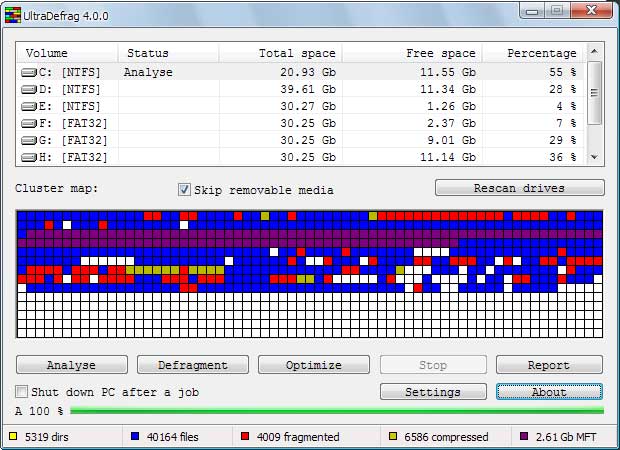
Download Ultra Defrag ( 277 KB)

MyDefrag

Sebelumnya bernama JKDefrag (Open Source), tetapi sekarang berganti menjadi MyDefrag dan tidak open source, tetapi tetap Freeware. MyDefrag menggunakan teknik seperti yang digunakan Windows, sehingga fitur penuh hanya dapat digunakan oleh user yang mempunyai hak akses administrator.
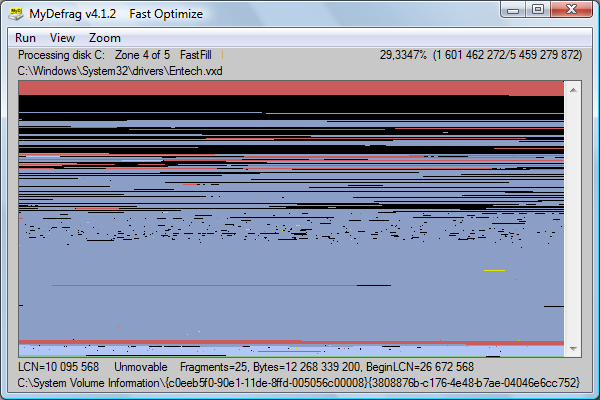
Support : Windows 2000, 2003, XP, Vista, 2008, Win7
Download MyDefrag (2.0 MB)

Defraggler

Mungkin sebagian kita tidak asing dengan software CCleaner, nah Defraggler merupakan salah satu software gratis dari pembuat CCleaner. Defraggler menggunakan teknik yang sama seperti windows, tetapi dengan tampilan dan beberapa fitur tambahan lain.
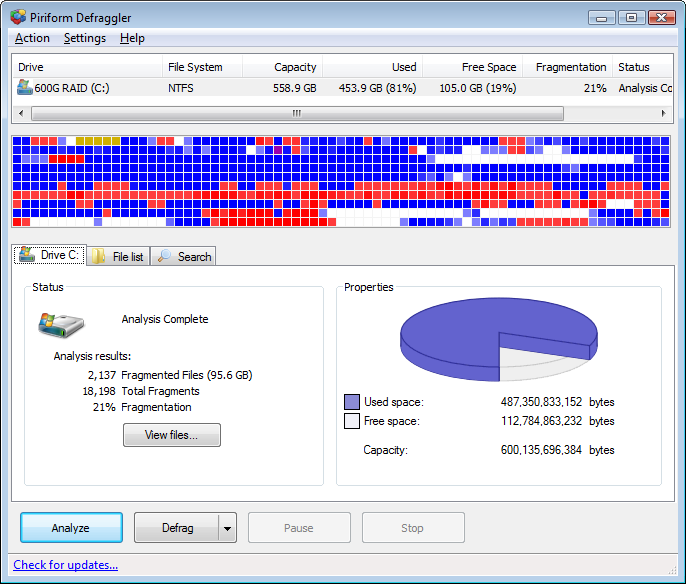
Support : Microsoft Windows 7, Vista, XP, 2003 dan 2000.
Download Defraggler Atau Mirror Defraggler ( 4 MB)

Auslogics Disk Defrag

Auslogic memberikan berbagai fitur defragment, mulai dari defragment and optimize, system files smart placement, menjaga zona MFT tetap jelas, kustomisasi defrag dan lainnya. Tersedia juga versi portable.
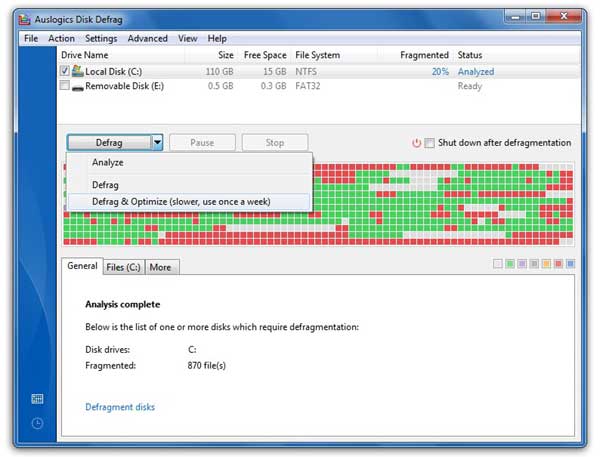
Support : Windows 7 / Vista / 2008 / XP
Download : Auslogic disk defrag (2.15 MB) Auslogic versi Portable

DiskTune

Tampilan software ini cukup sederhana, lebih mirip dengan bawaan windows. Teknik ayng digunakan adalah Defrag, Optimize dan Compact. Fitur yang unik adalah akan berhenti defragment jika suhu hardisk terlalu panas. Fitur selengkapnya silahkan melihat Halaman DiskTune http://www.diydatarecovery.nl/DiskTune.htm
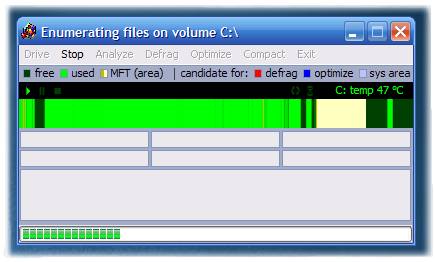
Support: Windows XP, 2003 Server, Vista (32-bit and 64-bit)
Download DiskTune (1.06 MB)

SmartDefrag

SmartDefrag merupakan salah ssatu produk dari Iobit, pembuat Iobit Advance system care. SmartDefrag dapat berjalan di background, sehingga bisa berjalan ketika sedang menggunakan aplikasi windows. Fitur defragment yang disediakan seperi program defragmenter lainnya.
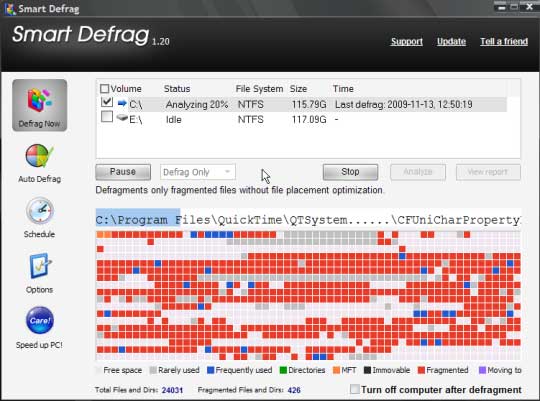
Support : Windows® Vista™, XP, 2000. and Windows® 7
Download : Smart Defrag (3.83 MB)

QuickSys Disk Defrag

QuickSys mungkin masih pendatang baru di bidang ini. Saat artikel ini ditulis, QuickSys Disk Defrag masih versi beta. Tetapi mempunyai fitur yang tidak kalah dengan yang lain, seperti misalnya QSICA (Quicksys Intelligent Clusters Allocation) untuk Optimisasi clusters. Selain versi Installasi, tersedia juga versi Portable.

Support : Windows 2000/XP/2003/Vista/2008/Seven
Download QuickSys Disk Defrag atau Mirror Quicksys (3.83 MB) QuickSys Portable (1.4 MB)

Untuk perbandingan mana yang terbaik, saya sendiri belum sempat mencoba dan mengetes mana yang terbaik. Silahkan berbagi informasi jika sudah atau mencoba salah satu program diatas.

Tips Merawat Printer

Anda pernah mengalami masalah sewaktu anda akan melakukan print dokumen, seperti hasil cetakan bergaris atau tintanya tidak keluar sama sekali??? Padahal sebenarnya printer bekerja normal dan melakukan printing seperti biasa.

Hal tersebut bisa saja terjadi, mungkin dikarenakan head print kering atau tersumbat oleh tinta yang mengering.

Untuk menanggulangi hal tersebut, mudah-mudahan tips berikut bermanfaat untuk Anda, dan tips berikut untuk printer bermerk apa saja dan termasuk printer tinta (ink):


1. Jangan Asal Mencampur Tinta

Untuk printer yang baru Anda beli, sekarang ini sudah tersedia 2 pilihan, yaitu printer dengan tinta infus dan printer standar. Sebenarnya kedua-duanya sama saja, sama-sama memiliki kelebihan dan kekurangan. Jika printer Anda masih standar tanpa tinta infus, sebaiknya gunakan printer hingga tintanya habis, baru kemudian isi ulang dengan tinta yang Anda inginkan, dan jika perlu kosongkan dulu ink tank tersebut dari tinta sebelumnya. Untuk tinta infus hanya perlu mengisi ulang dengan tinta yang sama pada tank infus. Ingat!!! tetap pergunakan tinta dengan merk yang sama, jika Anda hendak mengganti dengan merk lain maka perlu Anda kosongkan dulu ink tank yang lama. Tinta yang tercampur-campur dari merk lain akan menyebabkan penggumpalan tinta pada ink tank, dan ini dapat mengganggu kelancaran tinta.

2. Pengisian Tinta Jangan Terlalu Penuh

Perlu Anda perhatikan sewaktu Anda mengisi ulang tinta printer Anda. Pastikan Anda mengisi ink tank tidak terlalu penuh, sisakan ruang sedikit sebagai tempat untuk sirkulasi udara didalam ink tank. Ink tank yang terlalu penuh dapat menyebabkan aliran tinta ke head menjadi tersumbat karena tidak ada sirkulasi udaranya. Jadi isilah ink tank, baik black ink tank maupun colour ink tank kurang lebih 3/4 kapasitasnnya.

3. Tinta Pada Ink Tank Jangan sampai Habis

Perhatikan isi tinta printer Anda, jika memang Anda sering menggunakan printer, maka perlu Anda cek tinta pada ink tank sudah habis atau belum. Jangan menunggu hingga tinta tidak keluar karena kehabisan tinta, hal ini dapat menyebabkan head menjadi kering. Segera isi tinta jika dirasa tinta akan segera habis (tergantung penggunaan printer). Meskipun isi ink tank masih setengahnya, Anda masih dapat mengisi hingga 3/4 isi ink tank. Hal ini untuk menjaga agar tinta pada ink tank tidak habis.


4. Gunakan Printer Secara Teratur

Satu lagi tips yang paling penting, pergunakan printer untuk mengeprint secara teratur, atau paling tidak lakukan print test page atau printing apa saja selambat-lambatnya 3-4 hari sekali, meskipun hanya satu lembar. Printer yang tidak digunakan dalam waktu lama dapat menyebabkan korosi pada head, karena tidak ada tinta yang mengalir.

Banyak sekali pilihan untuk tinta isi ulang dipasaran, hampir semuanya memiliki kualitas yang sama. Jangan lupa untuk menggunakan tinta dari merk yang sama pada printer Anda, jangan menggonta ganti merk tinta. Untuk tinta isi ulang botol harga dimulai dari 30 ribu per warna. Untuk tinta isi ulang bentuk suntik harga dimulai dari 20 ribu.

Printer yang headnya kering dapat mengakibatkan head printer menjadi rusak, dan jika sudah rusak maka printer tidak bisa dipakai. Harga sebuah head untuk printer HP sekitar 150rb-an, sedangkan untuk Canon sekitar 400rban.

Jika printer Anda sudah terlanjur terkena penyakit head print yang telah kering, sebaiknya diserviskan dulu, baru kemudian ikuti tips diatas. Untuk proses servis sendiri biasanya membutuhkan waktu sekitar 3 hari, untuk melarutkan tinta yang telah kering dengan cairan khusus.

Semoga tips ini bermanfaat bagi Anda!!!

Tips Mempercepat Shutdown Windows

Tweaking ini fungsinya untuk mengurangi waktu tunggu ketika Windows menerima instruksi untuk ShutDown.

1. Klik Start…Run, lalu ketikkan regedit dan tekan enter…..

2. Masuk ke HKEY_CURRENT_USER\ControlPanel\Desktop

3. Klik Ganda key WaitToKillAppTimeout

4. Perkecil nilainya menajadi 1000, lalu klik OK

5. Klik ganda key HungAppTimeout dan ubah nilainya menjadi 100, lalu klik OK.


6. Masuk ke HKEY_LOCAL_MACHINE\System\CurrentControlSet\Control

7. Klik ganda WaitToKillServiceTimeout, lalu ubah nilainya menjadi 1000

8. Klik OK…

Restart Komputer Anda..

MSI Wind U160, Netbook Tahan Hingga 15 JamMSI Wind U160, Netbook Tahan Hingga 15 Jam

MSI Wind U160, Netbook Tahan Hingga 15 Jam

foto berita artikel

MSI Computer, manufaktur produk computer hardware dan solusinya, dengan bangga meengumumkan pemenang iF Product Design Award, yakni mini laptop MSI Wind U160. Netbook kedua ala MSI tersebut dilengkapi platform Pine Trail dari processor Intel Atom N450. Processor yang mengagumkan dan efisien dari fitur Energy Star yang mendukung U160 membuat netbook MSI Wind U160 ini dapat bertahan hingga 15 jam ketika berjalan di modus ECO eksklusif dari MSI. Hal tersebut memudahkan user untuk bekerja seharian tanpa harus membawa adapter baterainya.

Desain netbook MSI Wind U160 ini seperti clamshell, memiliki logo MSI yang teriluminasi di bagian permukaan luarnya, dan tombol power berbentuk silinder, juga footprint baru yang slim. Hanya memiliki lebar 0.98 inch, netbook MSI Wind U160 merupakan model Wind yang paling tipis sekarang ini. Keyboard dan touchpad netbook tampak responsive dan nyaman ketika digunakan untuk mengetik. Mini notebook MSI Wind U160 hadir dalam warna gold, black dan dipadu dengan lapisan Color Film Print yang membuat netbook ini tampak halus.

Netbook Wind U160 tersebut memiliki display LED 10 inch dengan warna backlit, memory DDR2 1GB, harddisk 160GB, dan baterai 6 cell, koneksi Bluetooth, dan system operasi Microsoft Windows 7 Starter. MSI juga memasukkan software keamanan face recognition EasyFace untuk melindungi informasi user. MSI Wind U160 dibandrol harga sekitar $379.99 dan dapat di-order melalui Newgg dan Buy.com.

dari : http://www.beritanet.com/Hardware/Laptop-Notebook/MSI-Wind-U160.html

PUISI

Ingin Memetik Bintang

Dalam renungan kesendirianku . . .

Qu membayangkan jalan yang qu tempuh begitu mudah,

Dalam tidur lelapku . . .

Qu memimpikan keindahan bernaung didunia,

Dalam anganku . . .

Qu yakin kan dapat memetik bintang terang,

Dalam Perkataanku . . .

Qu ingin cahaya bulan turut menyinari semua mata yang melihatku,

Dalam hati sanubariku . . .

Qu sungguh bertekad ingin meluluhkan dunia,

Dalam doaku bersama tangis . . .

Qu uraikan kisah panjang cerita kesedihanku,

Waktu demi waktu qu lalui, hari demi hari qun lewati,

Namun tak satu pun harapan yang sejak lama qu rindukan terlempar

menyinggahi qu . . .

harapan . . . harapan . . . dan harapan itu kan tetap ada dan selalu

mengiringi langkah qu untuk dapat memetik bintang . . .

Menggapai mimpi dan cita-citaku. . .

Cara Perawatan Sistem dan Mempercepat Kinerja komputer

Dalam bekerja sehari-hari bersama komputer, kadang dengan berbagai sebab komputer mengalami kelambatan atau bahkan kerusakan pada sistem komputer sehingga sangat mengganggu kinerja komputer itu sendiri maupun karyawan atau pengguna komputer.

Bila komputer mengalami kelambatan sistem kerja ada beberapa penyebab yang perlu diwaspadai antara lain:

1. Terinfeksi Virus.
2. Karena perangkat keras (hardware).
3. Perawatan sistem (software) yang kurang.


Untuk perawatan komputer dari serangan virus bisa diatasi dengan menginstal antivirus yang free ataupun yang berbayar seperti telah dijelaskan pada artikel sebelumnya “Anti Virus Komputer”. disana disediakan beberapa alamat website untuk mendownloadnya.

Dalam “Cara perawatan sistem komputer”, di sini yang perlu diperhatikan adalah bagaimana bila hardware komputer sudah siap namun tetap perlu perawatan pada sistem atau softwarenya, disini kususnya pada Sistem Windows XP atau Vista.

Ada beberapa tips perawatan sistem seperti berikut ini:

1. Usahakan menggunakan software Windows XP atau Vista yang asli, bukan bajakan karena yang asli bisa update selalu ke internet, sehingga sewaktu waktu kebocoran (hole) pada sistem windows bisa ditutup dengan cara update langsung via internet.

2. Anti virus baik yang free atau bayaran sudah di install dan di update.

3. Bersihkan selalu sampah-sampah sistem komputer dengan program bantuan otomatis bukan manual, program ini kecil namun sangat bagus untuk merawat sistem, yaitu menghapus cookies internet, menghapus file-file bekas seperti file bak-bak. dan paling penting bisa menghapus sisa-sisa registry saat menginstall program baru. Bisa juga dengan meng un-install program.

4. Setelah selesai kemudian Install program tambahan untuk mempercepat kecepatan hardisk dan memory, program ini kecil juga namun dahsyat fungsinya, banyak menu pilihan antara lain: clean error, fix error, speed sistem, speed disk dll.

Setelah di Install jalankan programnya dengan klik 2x Aplikasinya dan pilih menu yang tersedia. Setelah selesai dijamin komputer Anda akan lebih cepat dari semula.

Instalasi Windows yang Mudah dan Menyenangkan

Instalasi program yang ada dalam tulisan ini kebanyakan berasal dari situs resmi Microsoft. Sehingga kecil kemungkinannya program-program ini menyebabkan error di PC. Jadi jangan ragu, ikuti terus tip dan trik dasar pada Windows yang jarang terungkap.

Instalasi Windows yang Mudah dan Menyenangkan

01. Back-up dahulu registry sebelum diedit. Caranya, klik Start|Run, ketik regedit.

Setelah muncul window registry, pilih menu File|Export. Pada bagian Export range, pilih

All dan tentukan nama file, akhiri dengan klik tombol Save.

02. Banyak program yang sebenarnya terinstalasi dalam Windows, namun tidak aktif.

Untuk mengaktifkannya, masuk ke Control Panel|Add/Remove Windows Component dan

beri tanda centang pada program yang belum aktif.

03. Sebelum menginstalasi program baru atau melakukan perubahan setting Windows

secara keseluruhan, lebih baik buat Restore Point secara manual dahulu. Caranya, Klik

Start|All Programs|Accessories|System Tool|System Restore dan klik Create a restore

point.

04. Jika Anda memutuskan untuk menginstalasi Windows Update yang sebelumnya

sudah didecline, masuk ke Control Panel|System, pilih tab Automatic Updates dan klik

Restore Declined Updates.

05. Untuk mengatur Windows update berjalan sesuai dengan kebutuhan Anda, atur dulu

Windows Update. Caranya, buka System di Control Panel dan klik tab Automatic

Updates. Atur enable atau disable option Keep my computer up to date.

06. Bila Anda tidak memiliki CD bootable, jangan khawatir. Microsoft sudah

menyediakan

tool gratis untuk membuat disket booting di http://support.microsoft.com/?kbid=310994.

07. Jika saat instalasi Windows tiba-tiba terhenti, matikan komputer dan lepas card

tambahan. Misalnya sound card. Instal ulang dan pasang kembali card setelah instalasi

selesai.

08. Untuk menambahkan System Administration Tools ada Start Menu, klik kanan

Start|Properties. Masuk dalam tab Start Menu dan klik Customize kemudian masuk

dalam tab Advanced. Geser ke bawah dan beri tanda centang pada option Display on the

All Programs and the Start Menu.

09. Untuk menginstal Back up Utility pada Windows XP Home Edition carilah file

ntbackup.msi di direktori\valudeadd\msft\ntbackup\ di CD instalasi Windows XP.

Jalankan file tersebut dan ikuti langkahlangkahnya.

10. Windows XP secara otomatis akan me-highlight setiap program baru yang ter-install.

Cara menghilangkannya, klik kanan Start|Properties. Masuk ke tab Start

Menu|Customize, kemudian klik tab Advanced dan hilangkan tanda centang pada opsi

Highlight newly installed program.

11. Untuk tampilan film atau game terbaik pada komputer, pastikan bahwa DirextX

terbaru sudah terinstalasi dengan baik. Lihat versi terbarunya di

www.microsoft.com/windows/directx.

12. Ada kalanya hardware yang akan dipasang belum support Plug-and-Play. Untuk itu,

gunakan Add Hardware Wizard yang ada di Control Panel|System|Hardware untuk

mendeteksinya.

Diberdayakan oleh Blogger.
Twitter Delicious Facebook Digg Stumbleupon Favorites More